-
企业微信定位开启完整操作指南
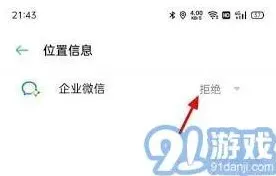
《企业微信》是一款办公软件,定位功能在团队协作中的应用越来越广泛。小编这次专门整理了教程,发现步骤真的不难。企业微信的定位主要用于外出拜访时共享位置,方便团队成员之间协调工作。下面分别介绍手机和电脑端的设置方法,按照步骤操作即可轻松开启。感到兴趣的网友们与小编继续往下看吧!
一、手机端开启定位
1. 打开企业微信应用:在手机主屏幕或应用列表中找到企业微信图标,点击打开。
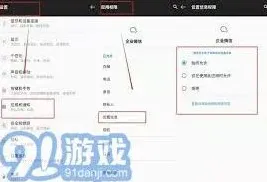
2. 进入设置界面:点击界面右下角的“我”,再点击“设置”选项。
二、电脑端开启定位
1. 登录企业微信:打开电脑上的企业微信客户端,输入账号密码登录。
2. 检查权限设置:登录后,点击界面左上角的个人头像,选择“设置”。在设置窗口中,找到“通用”选项卡。
3. 确认定位权限:在通用设置中,查看“使用系统定位服务”是否已勾选。若未勾选,勾选此项,以确保企业微信可以获取你的电脑定位信息。
三、定位功能的应用场景
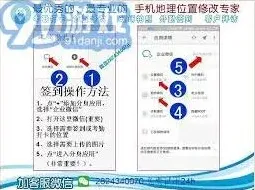
开启定位功能后,它在企业工作中发挥着重要作用。比如,在外出拜访客户时,客户可以通过共享实时位置,方便你准确找到客户所在位置,避免因迷路而耽误时间;在团队协作进行实地项目时,成员们可以通过定位清晰了解彼此的位置,更好地协调工作,提高沟通效率。
四、注意事项
1. 隐私保护:虽然企业微信定位能带来便利,但也要注意个人隐私保护。确保在合适的场景下使用定位功能,避免随意向不必要的人透露自己的位置信息。
2. 权限管理:定期检查定位权限设置,根据实际需求调整权限。如果不需要企业微信获取位置信息时,可以随时关闭相关权限,确保个人信息安全。
总之,开启企业微信定位功能并不复杂,无论是手机端还是电脑端,按照上述步骤操作即可轻松开启。合理利用这一功能,能为企业工作带来更高的效率和更好的协作体验。
企业微信工作签名设置实用教程
在企业微信中,设置一个合适的工作签名可以让同事、客户更好地了解你,展示个人形象和工作态度。以下是详细的设置工作签名的步骤:
打开企业微信并登录账号
确保你已成功安装企业微信应用,并使用正确的账号登录。登录后进入主界面。
进入个人信息页面
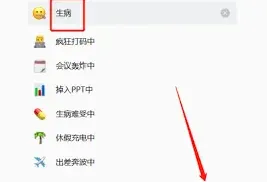
点击界面右下角的“我”图标,进入个人信息页面。在这里,你可以看到关于自己的各种设置选项。
找到工作签名设置入口
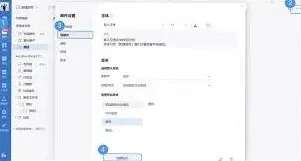
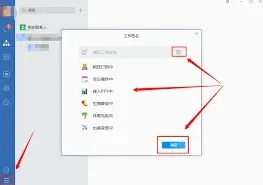
编辑工作签名内容
在工作签名文本框中输入你想要展示的内容。工作签名应简洁明了,突出关键信息,例如你的职位、专业领域、工作理念或联系方式等。例如,你可以写“[公司名称]销售代表,专注客户需求,提供优质服务,电话:[手机号码]”。
注意事项
1. 保持简洁:避免使用过于冗长和复杂的句子,确保签名能够快速传达核心信息。
2. 信息准确:确保签名中的职位、联系方式等信息准确无误,以免给他人造成困扰。
3. 体现专业性:根据工作性质,适当展现专业形象和工作态度,让同事和客户对你产生信任。
4. 定期更新:随着工作的变化或个人发展,适时更新工作签名,以保持信息的时效性。
预览与确认
在输入完成后,仔细预览工作签名,检查是否有语法错误、信息遗漏等问题。确认无误后,点击“保存”按钮。
查看效果
保存成功后,你的工作签名将立即生效。当你在企业微信中与他人交流时,对方就能看到你的最新工作签名。
通过以上简单的步骤,你就能轻松设置出个性化且合适的企业微信工作签名。一个好的工作签名不仅能提升个人形象,还能在工作交流中起到积极的作用,帮助你更好地与同事协作、与客户沟通。快来为自己设置一个独特的工作签名吧!
达目标绑定微信方法技巧教程
在达目标这款应用中,绑定微信是一个较为便捷的操作,能帮助用户更好地利用微信的社交功能来助力目标达成。
首先,打开达目标应用。进入应用后,找到设置选项。一般来说,设置选项可能在应用界面的某个角落,通常会有一个类似齿轮或者三条横线的图标表示。
进入设置页面后,仔细寻找与账号绑定或者第三方绑定相关的选项。在这里,你应该能看到微信绑定的入口。
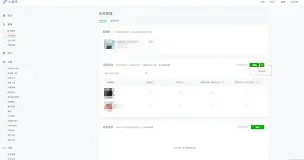
点击微信绑定选项后,系统会弹出一个授权页面,这是微信提供的授权流程。此时,你需要点击允许授权,这一步骤是让达目标获取你微信的相关信息,以便实现后续的功能。
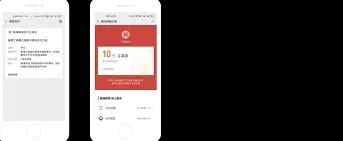
同时,微信还能接收达目标的一些提醒消息。比如,当你设定的目标有新的任务安排或者重要时间节点提醒时,微信会及时推送通知,确保你不会错过任何关键信息。
另外,通过微信绑定,你还可以与微信中的其他达目标用户进行交流互动。你们可以互相分享达成目标的经验、心得,互相督促,共同进步。
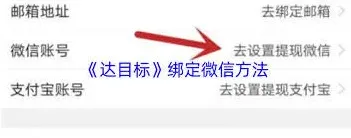
在达目标中绑定微信是一个简单且实用的功能,能极大地丰富你使用达目标的体验,借助微信的社交网络为你的目标达成之路增添助力。只要按照上述步骤操作,就能轻松完成绑定,开启更高效的目标达成之旅。
相关教程